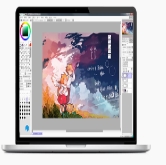
 Sai2怎么放大选区?新手必看的高效操作指南
不少才开始接触SAI2的画手友人, 于绘制繁杂线条或者上色之际, 常常碰到选区不够精确、画面细节看不太清, 存在困苦。实则, 放大选区并非是一个单纯的按钮功能, 而是融合视图缩放以及选区变换的综合操作。明白这一点, 能够极大地提高你的绘画效率句号。
动用移动选区工具或者套索工具之时, 最直截了当的办法是靠操控键盘快捷键跟鼠标滚轮协同合作。按住Ctrl键的情况下滚动鼠标滚轮, 能快速达成整体画布视图开展缩放操作。在这个进程之中, 你可清楚地发觉选区的锯齿边缘与笔触究竟符不符合。这办法虽简单, 不过处理大面积背景情形下却相当有效, 它能让你从宏观角度判定选区范围是否合适。
处理图像过程中, 利用移动选区工具或者套索工具选取特定区域时, 按键盘快捷键配合鼠标滚轮的方式极为要紧。按住Ctrl键, 滚动鼠标滚轮, 快速缩放整个画布视图后, 能精准审视选区锯齿边缘情形, 查看其可否与笔触完美契合。这一简便办法, 于应对大面积背景开展处理之际, 成效颇为突出, 可助力你依照整体视角精准判定选区范畴是否契合预期, 为接着进行的图像处理工作给予强有力的支撑, 确保选区具备准确性之余还拥有合理性, 进而提高整个图像编辑的质量以及效率。
存在这样一个状况, 即当你已成功构建好选区, 在这时若要针对局部实施放大操作来开展精细调整的相关工作, 你是拥有多种方式可供进行选择的。你能够双击标有“移动选区工具”的图标, 在特定属性面板里面对特定缩放比例展开相应的调整。此外, 有部分用户习惯于运用相关快捷键[和]去缩放画布, 这样的方式在对选区边缘进行微调的时候会展现得极为方便。熟练地把控视图的缩放与选区调整操作能够呈现同步的情况, 这是防止选区出现溢出以及留白情况的尤为关键的部分。
对图像处理等相关操作而言, 视图缩放与选区调整的同步操作相当关键,诸如, 当你用心构建好选区后, 为对局部细处加以更精确地处理, 精细调整不可或缺, 除双击工具图标以及于属性面板处调整缩放比例之外, 借由快捷键[和]缩放画布亦是一种便利方法, 于操作进程之内, 想防止选区溢出或者留白等状况, 就一定要熟练把控视图缩放与选区调整的同步操作, 也只有这样方可更加出色地达成各项图像处理任务。
不乏时候, 我们所需的并非仅仅单纯地去将视图予以放大, 而是要把选区自身的大小加以放大。要是选区过小, 能够运用 “选择” 菜单里的 “扩大选区” 功能, 设定像素值来一步步增大选区的范围。与之相反, 倘若选区过大, 那就运用 “收缩选区”。这般逻辑层面的放大, 比起单纯地对视图进行缩放更能够解决实际的问题。
针对更为复杂的形状, 建议先运用套索工具大致划出相应范围, 接着切换到移动选区工具, 按着Shift键做等比例拖动。要是要进行非等比例拉伸, 那就可以直接拖动控制点。在整个这个过程里, 保持100%或者200%的视图比例来观察, 这样就能保证变形不至于过于夸张。借助套索工具具有的吸附特性, 搭配高倍率视图, 能让选区边缘完美符合角色轮廓或物体边界。
就上述两种视角所进行的操作, 也就是视图缩放以及选区变换, 你能够以灵活的方式去应对SAI2里各种各样的选区需求, 切勿仅仅局限于某一种单一的方法, 需依照画面的具体需求将诸多方法组合运用起来, 如此才能够创作出更为干净利落的线稿以及色彩。